Un analista volumetrico delle onde. Disegna le onde, misura ciascuna — quanto lontano, quanto a lungo, con quanto volume — e la confronta con l'onda precedente nella stessa direzione. Nessun segnale. L'interpretazione è tua.
Cos'è
Quasi tutti gli strumenti d'onda ti dicono cosa un'onda "significa" — accumulazione, esaurimento, una fase. Wave Engine no. Disegna la struttura delle onde e misura ogni onda completata: distanza (quanta strada ha fatto il prezzo), durata (quante barre ci ha messo) e volume (quanto è stato scambiato). Poi confronta quell'onda con l'onda precedente nella stessa direzione e mostra il confronto come semplici rapporti.
Sono la materia prima con cui lavora un lettore del nastro. Cosa compongono — forza, debolezza, un punto di svolta — è un giudizio, e la Suite lascia quel giudizio a te e al suo motore di contesto. Il compito di Wave Engine è assicurarsi che i numeri su cui giudichi siano puliti.
Impostazione
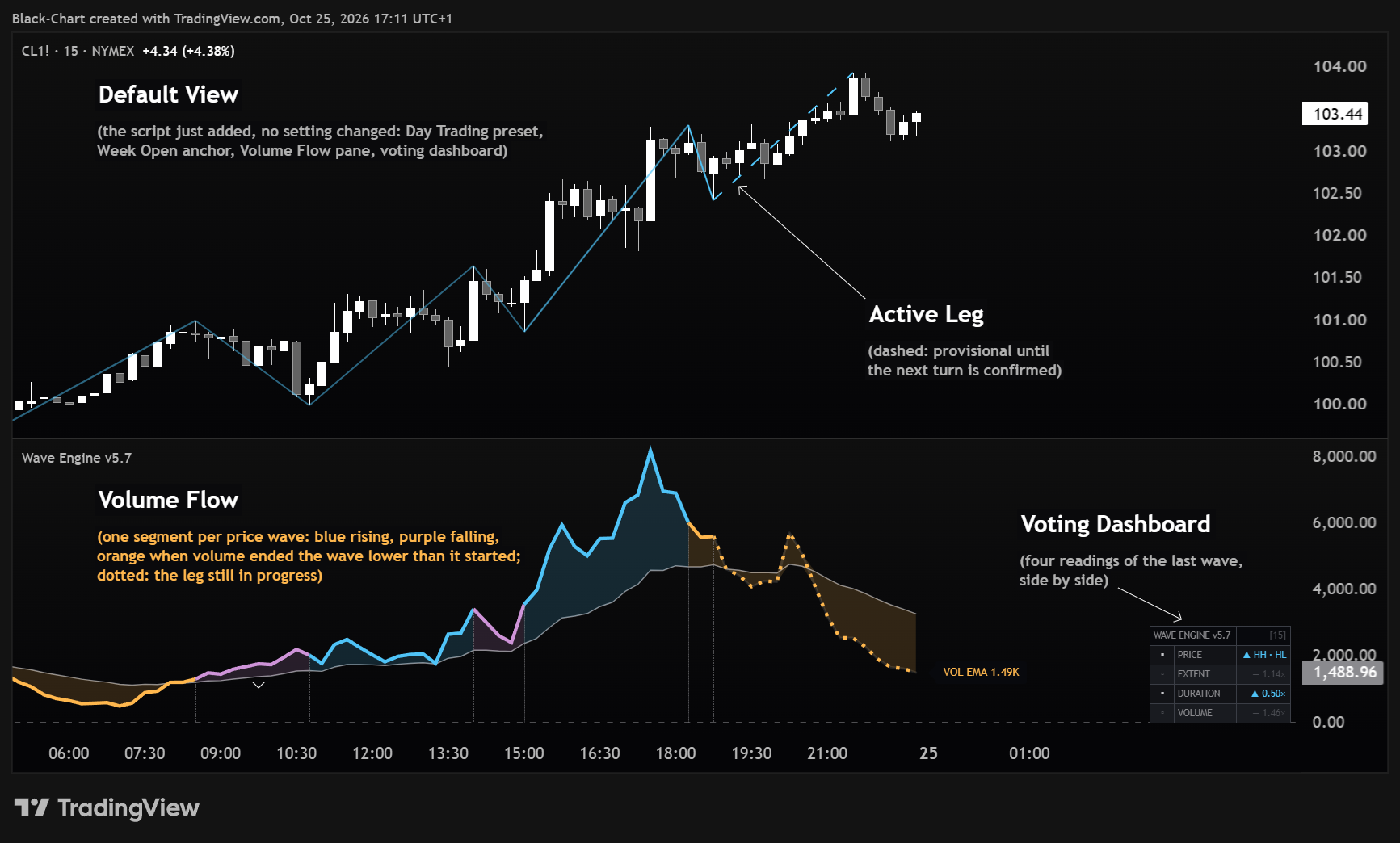
Aggiungilo — l'ancora è già pronta. Ogni onda e ogni totale di volume si misura dentro un range ancorato. Di default (Reference Period: Week Open) la misura parte dall'apertura della settimana corrente, nel fuso dell'exchange dello strumento e non nel tuo, e riparte da sola ogni settimana — non devi impostare nulla. Per leggere la giornata, il mese o un punto scelto a mano ci sono le altre tre voci della tendina: Today, Month Open, Manual (drag).
Scegli il tuo Wave Preset. In Wave Detection, il menu Wave Preset imposta la sensibilità delle onde — Scalping · Day Trading · Intraday · Swing · Position (default: Day Trading) — e funziona su qualsiasi strumento senza ritarature, perché si adatta da solo alla volatilità. Preferisci non pensarci? Scegli Auto: sceglie il livello dal timeframe del grafico.
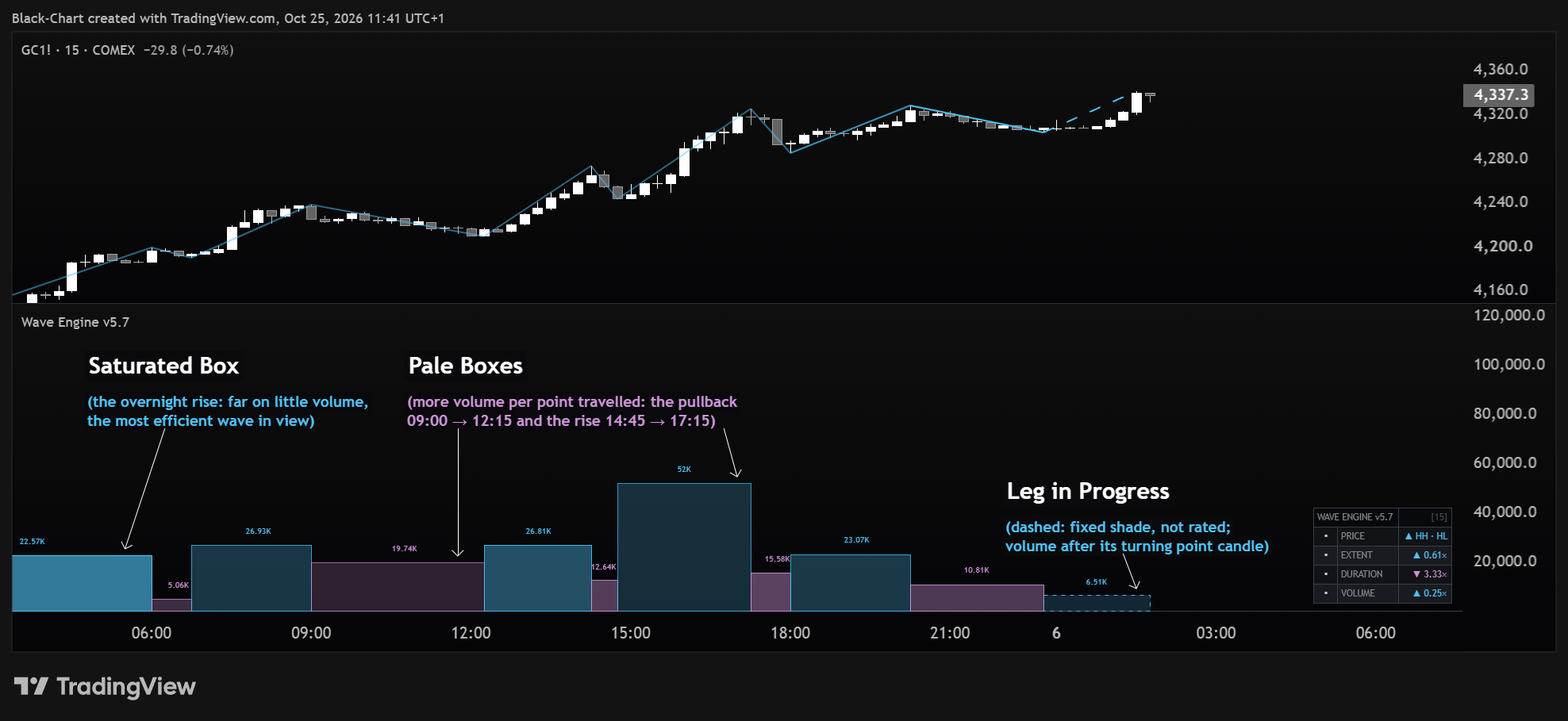
Scegli cosa vedere. Nel pannello, Pane View passa fra Volume Flow (default), Wave Volume e Wave Boxes. Linee d'onda sul grafico, etichette per onda e dashboard si attivano ognuna in modo indipendente in Display e Dashboard.
| Wave Preset | Auto lo sceglie su | Onde |
|---|---|---|
| Scalping | Grafici fino a 5m | Le più fini |
| Day Trading | Fino a 15m | Fini |
| Intraday | Oltre 15m, fino a 1h | Medie |
| Swing | Fino a 1D | Ampie |
| Position | Oltre 1D | Le più ampie |
Perché un preset funziona ovunque? Misura l'ampiezza dello swing in base alla volatilità dello strumento, non a una percentuale fissa: così la stessa scelta dà onde coerenti su FX, indici, oro o crypto, senza ritarature per mercato. La tabella mostra il livello che Auto sceglie su ogni timeframe; ogni livello si può anche scegliere a mano su qualsiasi grafico.
A inizio periodo potresti vedere poco — è normale. Onde e volumi si misurano dal punto d'ancora, e con la voce predefinita Week Open l'ancora riparte all'apertura della settimana: il lunedì mattina il range contiene ancora pochissime barre. Sui timeframe alti (H4, Daily) Wave Engine può mostrare poche onde o nessuna. Tre modi per vederne subito di più: (1) scendi di timeframe (es. da Daily/H4 a H1/M15) — nello stesso periodo ci sono molte più barre, così le onde compaiono all'istante; (2) scegli una finestra più ampia con Month Open; (3) oppure metti la tendina su Manual (drag) e trascina l'ancora più indietro. ⚠ Il trascinamento conta SOLO in Manual (drag): la maniglia resta visibile e trascinabile anche nelle altre voci — la disegna TradingView, non l'indicatore — ma il valore viene ignorato e l'ancora non si sposta.
Sul grafico
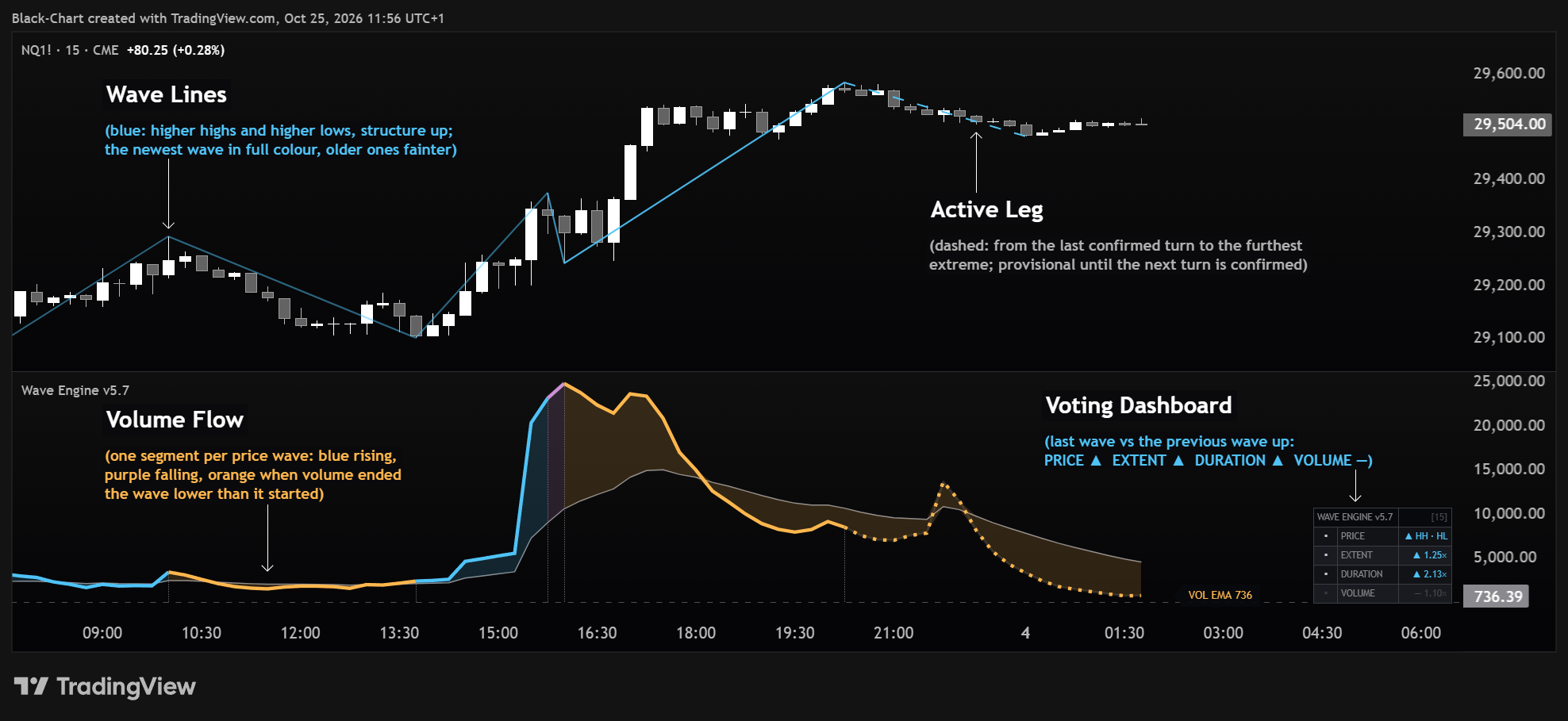
Uno ZigZag delle onde completate, colorato in base alla struttura: ciano mentre massimi e minimi salgono, viola mentre scendono, grigio finché non è riconosciuta la prima struttura del range — un'onda mista tiene il colore dell'ultima struttura. Etichette facoltative danno di ogni onda volume, numero di barre e distanza. La gamba attiva — ancora in formazione — è tratteggiata, così non la confondi con lo storico confermato.
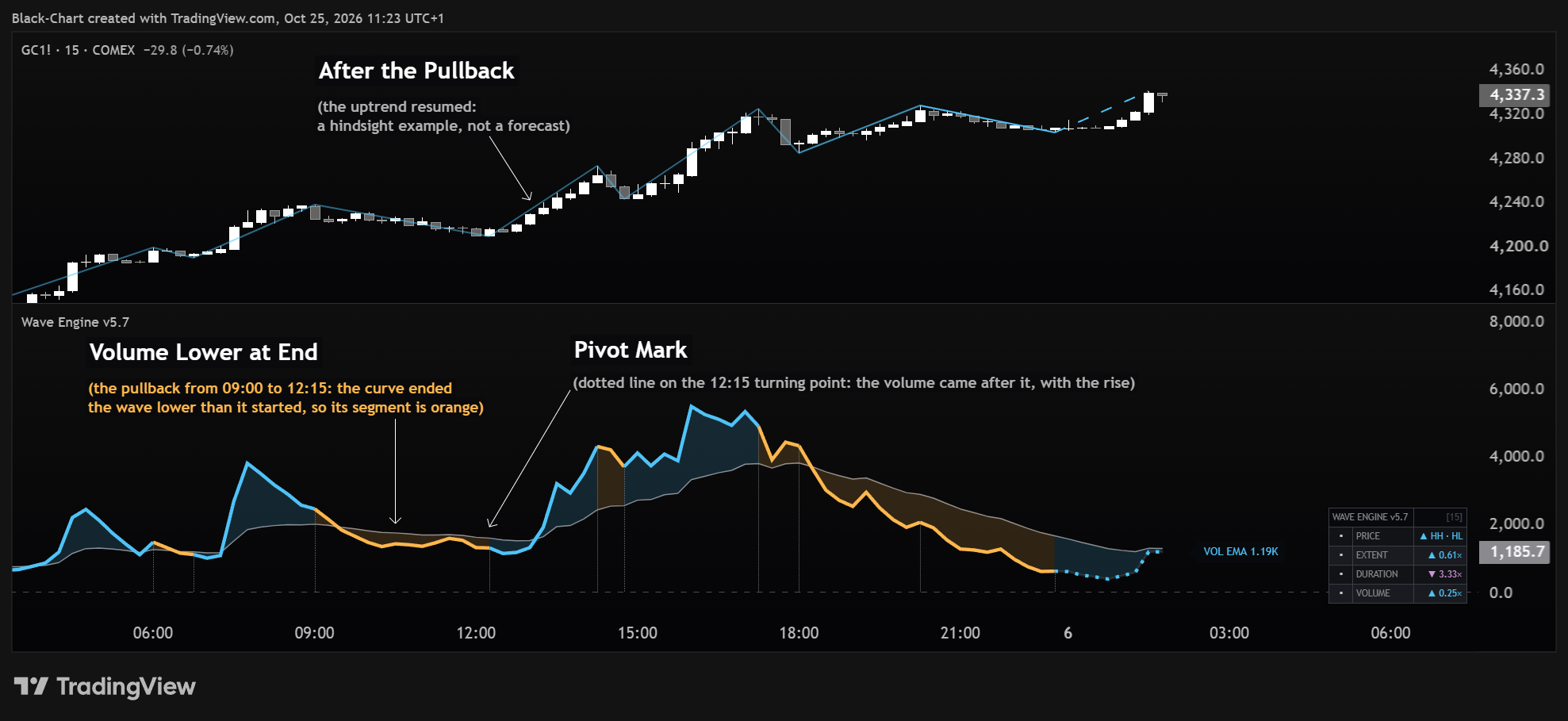
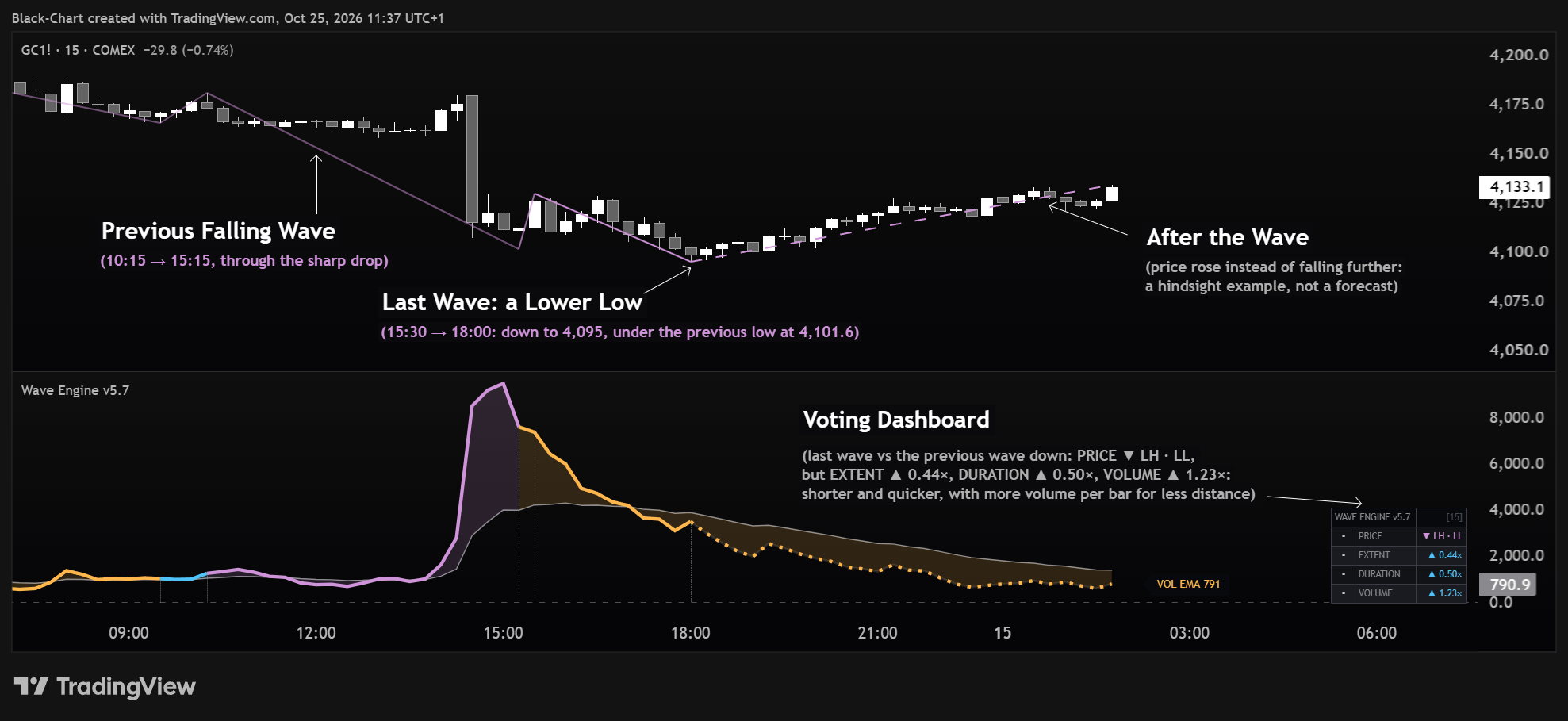
Una curva smussata del volume scambiato che riparte dall'ancora, con una linea media sottile e una fascia piena fra le due. La curva è divisa in un tratto per ogni onda di prezzo, e ogni tratto è colorato in base a come il volume è finito rispetto a come era partito: ciano — onda in salita che finisce con volume più alto; viola — onda in discesa che finisce con volume più alto; ambra — volume più basso a fine onda, in qualunque direzione; grigio — uguale, o dato mancante. La gamba attiva è a puntini. Una linea dello zero tratteggiata porta l'etichetta 0 · VOLUME e un cartellino a destra mostra il valore corrente (VOL EMA). Con il pannello nella posizione di default, in basso a destra, il cartellino resta sotto il pannello: spostalo (Dashboard → Position) per leggerlo. Una tacca verticale sottile, puntinata, segna la candela di ogni pivot di prezzo, dove un'onda finisce e comincia la successiva (Pivot Marks, acceso di default). Il picco della curva può cadere prima o dopo la tacca: la candela con più volume non è sempre quella del massimo o del minimo del prezzo — e quello scarto fa parte della lettura (vedi sotto).
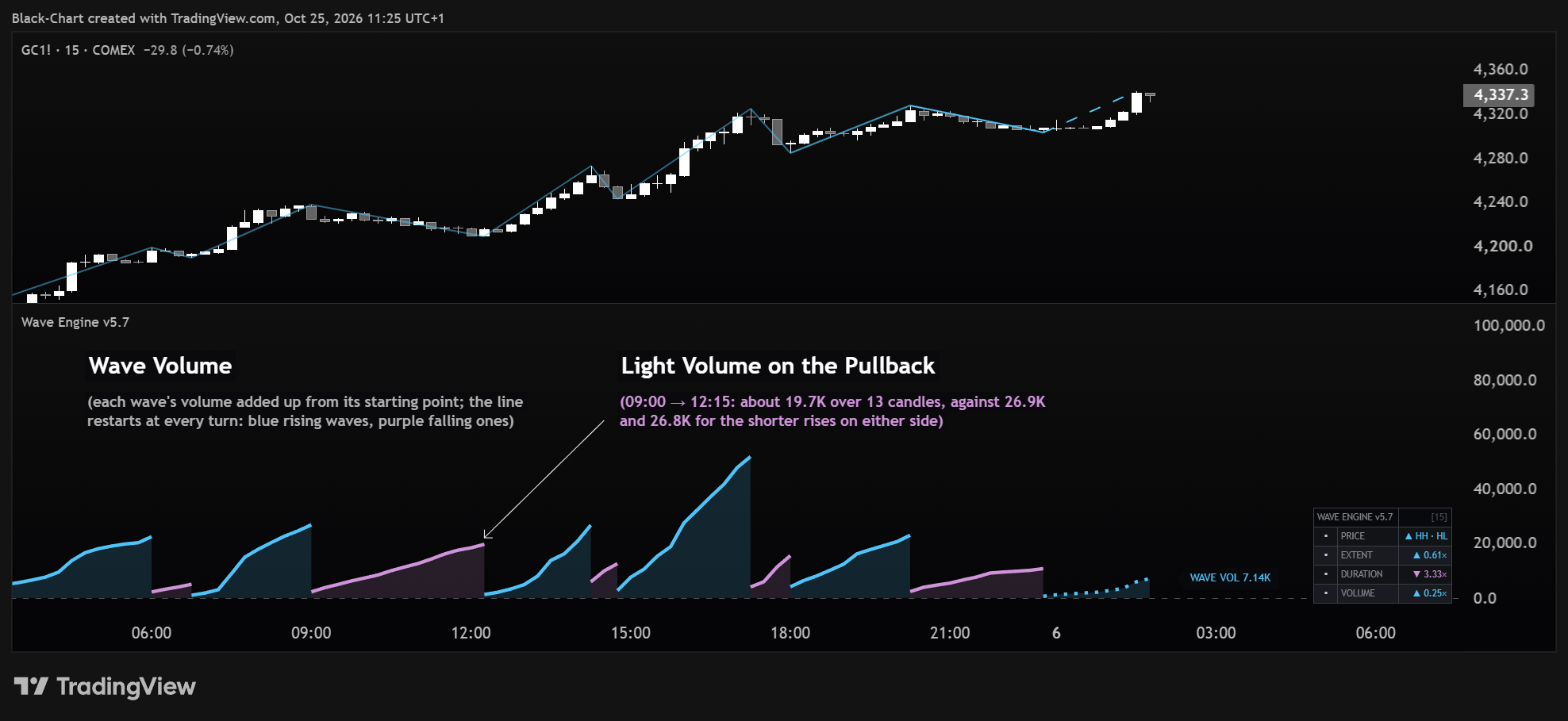
Metti Pane View su Wave Volume e la linea mostra il volume di ogni onda di prezzo, sommato candela per candela dal pivot in cui l'onda comincia. Riparte da capo a ogni pivot, quindi gira esattamente dove gira l'onda di prezzo; a fine onda la sua altezza è il volume totale dell'onda — lo stesso numero che la vista Wave Boxes disegna come box. Ciano per le onde in salita, viola per quelle in discesa; la gamba attiva è a puntini e un cartellino a destra mostra il suo volume fin qui (WAVE VOL), nello stesso punto del cartellino di Volume Flow. Un'onda più lunga somma più volume solo perché dura di più: leggila accanto a DURATION.
Metti Pane View su Wave Boxes e ogni onda diventa un box la cui altezza è il suo volume — la classica lettura Weis: box più alto, più volume dietro il movimento. L'intensità del colore è l'efficienza (Sforzo contro Risultato): saturo = una spinta che ha coperto terreno con poco volume, pallido = tanto volume per poco progresso. L'intensità è relativa alle onde disegnate in quel momento. Etichette di volume facoltative su ogni box.
Una verticale tratteggiata argento marca l'ancora in uso — il punto da cui parte tutta l'analisi: onde, volume ancorato e dashboard. Ti mostra esattamente da dove Wave Engine sta misurando. Segue la voce scelta in Reference Period e si sposta da sola quando comincia un nuovo periodo; con Manual (drag) è la maniglia che trascini. Si disegna sempre, in ogni modalità.

La curva di Volume Flow è volume; il pivot è prezzo. Il prezzo gira sulla candela del suo massimo o minimo, mentre la curva ha il picco dove si è scambiato più volume — e spesso non sono la stessa candela. Non è un ritardo e non è un errore: la distanza fra il picco della curva e la tacca del pivot è una lettura di sforzo contro risultato, ed è disegnata a grafico. Le tacche sottili puntinate (Pivot Marks) segnano esattamente dove finisce ogni onda di prezzo, così lo scarto si vede a colpo d'occhio. Il punto in ogni schizzo è il picco della curva.
Descrivono ciò che è successo; non sono segnali. Leggile insieme al pannello — PRICE, EXTENT, DURATION, VOLUME — e alla struttura intorno al pivot. Wave Volume, invece, gira esattamente sul pivot per costruzione: usalo quando vuoi il totale di ogni onda, non la forma del volume dentro l'onda.
La dashboard
Quattro righe. Ognuna confronta l'ultima onda confermata con l'onda precedente nella stessa direzione — l'ultima onda in salita con quella in salita prima, l'ultima in discesa con quella in discesa prima. Le righe cambiano solo quando una nuova onda è confermata.
| Riga | Cosa ti dice |
|---|---|
| PRICE | La struttura dello ZigZag. ▲ HH · HL quando l'ultima onda comincia e finisce sopra l'onda di due posizioni prima, ▼ LH · LL quando entrambe sono sotto, — NO STRUCTURE finché non ne compare una. Resta finché non si forma la struttura opposta. |
| EXTENT | Distanza. La distanza di prezzo dell'onda divisa per la distanza dell'onda precedente nella stessa direzione. 1.35× = l'onda ha fatto il 35% di strada in più. |
| DURATION | Tempo. Il numero di barre dell'onda diviso per le barre dell'onda precedente nella stessa direzione. |
| VOLUME | Volume. L'intensità del volume dell'onda confrontata con l'onda precedente nella stessa direzione. |
Come leggere le frecce. Il numero è il rapporto. La freccia indica verso quale lato pende la lettura — ▲ il rialzo, ▼ il ribasso — non «più» o «meno». Quando le due onde sono circa uguali la riga mostra —. EXTENT e DURATION: un'onda nettamente più grande va nel verso dell'onda, una nettamente più piccola contro — quindi un'onda in discesa più corta della discesa precedente mostra ▲. VOLUME: nettamente meno volume va contro l'onda; nettamente più volume prende la freccia di EXTENT — più volume con più strada va con l'onda, più volume con meno strada va contro.
Le quattro righe non vengono mai sommate in un punteggio: sono quattro confronti distinti, affiancati. Descrivono l'ultima onda confermata — non una previsione. Finché non c'è un'onda precedente con cui confrontare, la riga mostra —.
Il pannello classico c'è ancora. Spegni Voting Dashboard (gruppo Pane View & Wave Reading) per riaverlo: THRUST ANALYSIS con DURATION ed EXTENT, LAST WAVES con l'ultima onda in salita e in discesa come volume | tick | barre, ACTIVE LEG con la gamba in corso, e PRESET con il livello attivo. ⚠ Nel pannello classico DURATION ed EXTENT hanno lo stesso nome ma un calcolo diverso: le ultime due onde in salita contro le ultime due in discesa.
Settaggi
Questa edizione espone solo i comandi essenziali: il motore strutturale è pre-configurato ai valori validati e non è esposto. In pratica scegli preset, ancora e visuali; il resto lavora da solo.
Hai cambiato troppe impostazioni o l'indicatore si comporta in modo anomalo? Nessun problema: apri le Impostazioni (Inputs) dell'indicatore e clicca Ripristina impostazioni predefinite — il pulsante in fondo a sinistra della finestra — per riportare tutto alla configurazione corretta.
| Gruppo | Cosa fa | Consiglio |
|---|---|---|
| Wave Detection | Wave Preset (Auto / Scalping / Day Trading / Intraday / Swing / Position) — come vengono costruite le onde. Auto sceglie da solo il livello dal timeframe del grafico. | Scegli il preset |
| Anchored Range | Reference Period — la tendina che sceglie da dove il motore comincia a contare: Today, Week Open (predefinita), Month Open, Manual (drag) — più la Start Date/Time, letta dalla sola voce manuale. Tutto si misura da qui; una verticale tratteggiata argento ne segna il punto. | Week Open |
| Display | Linee d'onda, box Weis, colorazione box per efficienza, etichette dei box, gamba attiva, telemetria per onda (off di default), colorazione e spessore ZigZag. | A tua preferenza |
| Dashboard | Mostra/nascondi, posizione, dimensione. | A tua preferenza |
| HTF Duration & Extent | Solo pannello classico (Voting Dashboard spento): calcola i suoi DURATION/EXTENT su un timeframe superiore. Default OFF. | Default (OFF) |
| Pane View & Wave Reading | Pane View (Volume Flow / Wave Volume / Wave Boxes); le opzioni di Volume Flow — colore per ZigZag, colori, trasparenza e tacche sui pivot; e Voting Dashboard, che passa dal pannello a quattro righe (acceso) al pannello classico (spento). | Default |
La tendina decide da dove il motore comincia a contare. È l'impostazione da cui discende tutto il resto: cambiarla cambia le onde, i volumi e le letture, perché cambia la domanda che stai facendo al mercato.
| Voce | Da dove misura | Quando usarla |
|---|---|---|
| Today | Dall'apertura della sessione regolare di oggi — non dal pre-market. | Lettura intraday, una giornata per volta. |
| Week Open | Dall'apertura della settimana corrente, nel fuso dell'exchange. Predefinita. | Contesto operativo quotidiano: riparte da sola ogni settimana. |
| Month Open | Dall'apertura del mese corrente. | Finestra ampia, per movimenti che maturano su più settimane. |
| Manual (drag) | Dal punto che scegli tu, che resta fermo finché non lo sposti. | Studiare uno schema storico o un range specifico. |
Start Date/Time è un comando secondario. Conta solo con Manual (drag): nelle altre tre voci l'ancora la calcola il calendario e il valore dell'input non viene letto. La maniglia resta visibile e trascinabile sul grafico anche fuori da Manual — la disegna TradingView, non l'indicatore — ma trascinarla non ha alcun effetto: per spostare l'ancora a mano metti prima la tendina su Manual (drag).
Ogni voce definisce una finestra di durata fissa: sul timeframe sbagliato quella finestra contiene troppe poche barre — o troppe. Qui sotto le barre a periodo pieno su uno strumento a sessione continua; a inizio periodo sono meno. In evidenza le combinazioni che danno una lettura sensata.
| Timeframe | Today | Week Open | Month Open |
|---|---|---|---|
| 5m | 288 barre | ~2.000 barre | ~8.900 — finestra enorme |
| 15m | 96 barre | 672 barre | ~2.970 barre |
| 1h | 24 barre | 168 barre | ~740 barre |
| 4h | 6 barre — troppo poche | 42 barre | ~185 barre |
| 1D | 1 barra — inutilizzabile | 7 barre | ~31 barre |
Mettere tutto insieme
Cosa guardare, e in quale ordine. Descrive come leggere il pannello — non cosa operare.
Scegli da dove misurare con la tendina Reference Period. Un'ancora sbagliata produce numeri dall'aria pulita che descrivono la cosa sbagliata.
PRICE dice se lo ZigZag sta facendo massimi e minimi crescenti, massimi e minimi decrescenti, o ancora nessuno dei due.
EXTENT, DURATION e VOLUME: l'ultima onda ha fatto più strada, è durata di più e ha scambiato con più intensità dell'onda precedente nella stessa direzione? Leggi le tre affiancate — non sono un punteggio.
In Volume Flow il colore di ogni tratto mostra se il volume è finito più alto o più basso di come era partito, e la tacca del pivot mostra se il picco del volume è arrivato prima, sulla o dopo la svolta. Poi forma la tua lettura — o passa il contesto al motore di contesto della Suite.
Access a professional toolset built on Wyckoff logic, volume, and liquidity. No automation. No simplification. Only structure.